Виджеты
Виджеты предназначены для визуализации данных об объектах и связях.
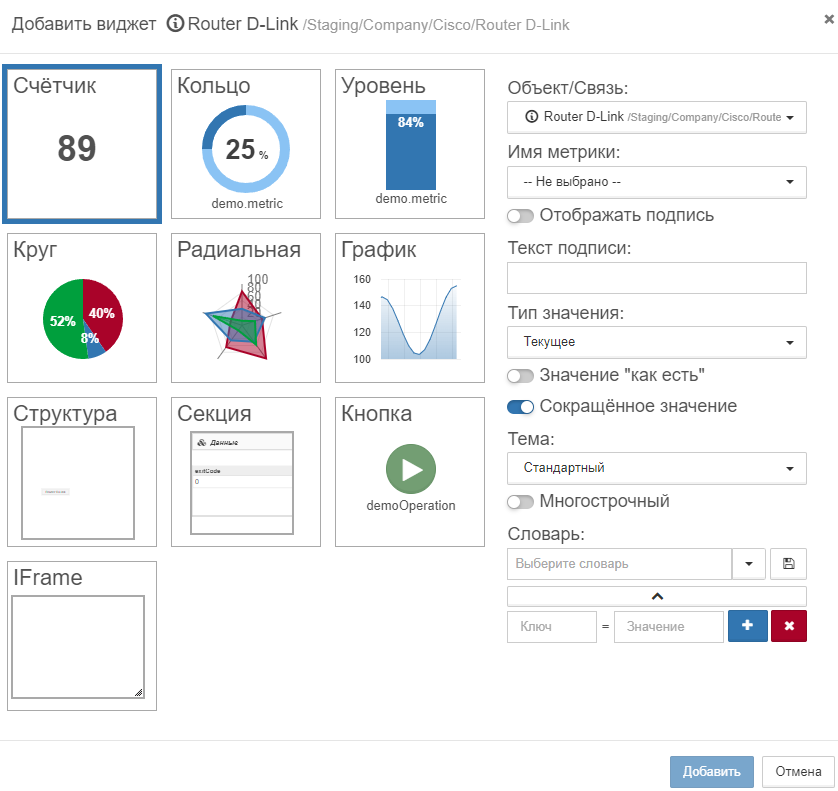
Виджеты можно строить на любом объекте или связи по данным из любых объектов или связей, например, для формирования сводных табло (дашбордов) или отчётов.
Отображение виджетов
Виджеты отображаются:
- непосредственно на объекте в стандартном виде:
- непосредственно на объекте в табличном виде в столбце Виджеты:
- непосредственно на объекте в виде сетки (только первый виджет):
- во всплывающем окне связи:
- в секции Виджеты объектов и связей:
Создание виджетов
Для создания нового виджета необходимо:
- Открыть окно Добавить виджет одним из способов:
- в виде подробной информации об объекте/связи нажать кнопку в панели "хлебных крошек";
- в стандартном виде нажать на иконку , наведя курсор на объект, или во всплывающем окне связи.
- Выбрать тип виджета.
- Выбрать объект, по данным из которого необходимо построить виджет (по умолчанию выбран текущий объект).
- Выбрать отображаемые метрики.
- Задать параметры, специфичные для конкретного типа виджета.
Для удаления или редактирования виджета достаточно задержать на нём курсор мыши и нажать появившуюся соответствующую иконку.
Порядок отображения и размеры виджетов можно менять перетаскиванием.
Публикация виджетов на внешних сайтах
Виджеты могут быть встроены на внешние сайты.
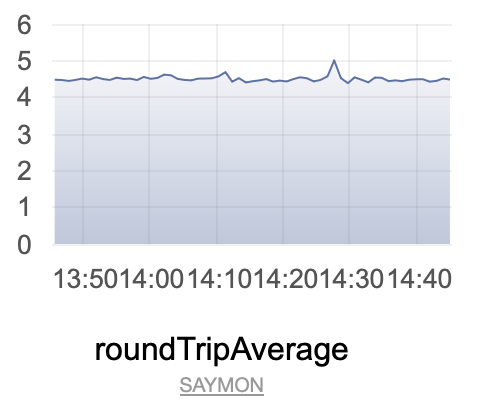
Чтобы опубликовать виджет на внешнем сайте, необходимо сделать следующее:
- Навести курсор мыши на виджет.
- Нажать на появившуюся иконку (код виджета).
- Скопировать и вставить HTML-код на нужную страницу.
При публикации виджета на внешнем сайте виджет сохраняет:
- период отображения данных (на графиках),
- заголовок (подпись).
NOTE
Встроенные виджеты не обновляются автоматически. Для получения актуальных данных нужно обновить страницу.
Следующие виджеты поддерживают встраивание:
Настройки виджета
Встраиваемые виджеты могут быть настроены после генерации HTML кода.
html
<iframe
    src="http://192.168.1.48/embedded-widgets/html/chart.html?token=71656418-8912-42a3-b151-3b91c63df707&height=160&width=250&linkUrl=http://saymon.info/&linkName=SAYMON&duration=3600000&metricCaption=roundTripAverage"
    height="215" width="262" frameborder="0">
</iframe>
Список параметров виджета:
src– ссылка на метрику;height– высота компонента iframe. Не влияет на высоту графика;width– ширина компонента iframe. Не влияет на ширину графика;frameborder– ширина рамки вокруг виджета в пикселях.
Список параметров ссылки:
token– API токен для доступа к метрике без дополнительной аутентификации. Более подробно о генерации и использовании этого токена можно прочитать в документации REST API;height– высота графика. Не влияет на высоту виджета;width– ширина графика. Не влияет на ширину виджета;linkUrl– ссылка под графиком;linkName– текст ссылки;duration– период отображения данных на графике в миллисекундах;metricCaption– подпись метрики на графике. Может не совпадать с названием метрики на объекте.
С помощью файла конфигурации Web-приложения можно настроить значения параметров linkUrl и linkName по умолчанию.
Примеры использования виджетов
Примеры настройки виджетов с использованием различных полей.
Примеры использования отсчёта
Текущий момент
Настроено выполнение скрипта, в результате которого возвращается сегодняшняя дата – метрика date – со значением 15.
При настройке отображения минимального значения за неделю:
Результат =****значение метрики (15) - Период (7 дней). На виджете отобразится дата 8.
Календарный период
Настроено выполнение скрипта, в результате которого возвращается сегодняшняя дата – метрика date *- со значением *15 (четверг).
При настройке отображения минимального значения за неделю:
Результат = значение метрики (15) - Период (понедельник). На виджете отобразится дата 12.
Пример использования отступа периода
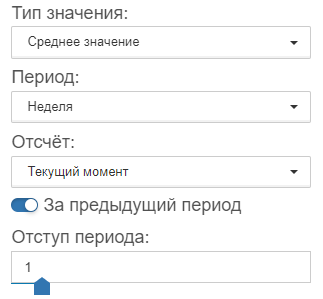
Проверяется доступность сайта сенсором Ping, и в качестве одной из метрик возвращается packetsReceived (количество полученных пакетов). На виджете можно отобразить среднее количество полученных пакетов за предыдущую неделю, переключив слайдер За предыдущий период в положение ДА и указав отступ "1".
Пример использования словаря
Датчик открытия двери присылает значения "1" и "0", что соответствует её открытию и закрытию соответственно. Для отображения состояния двери в человекочитаемом виде можно добавить виджету словарь со значениями:
- 0 = Дверь закрыта,
- 1 = Дверь открыта.
Датчик зафиксировал открытие двери и прислал значение "1". Эти данные сравниваются со словарём:
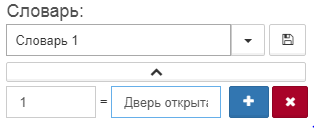
На виджете будет отображено значение Дверь открыта.
Пример использования многострочного текста
При выполнении HTTP-запроса возвращается метрика body (тело ответа), значение которой – многострочный текст.
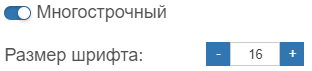
При переключении слайдера Многострочный в положение Да и указании размера шрифта, на виджете полностью отобразится тело ответа.